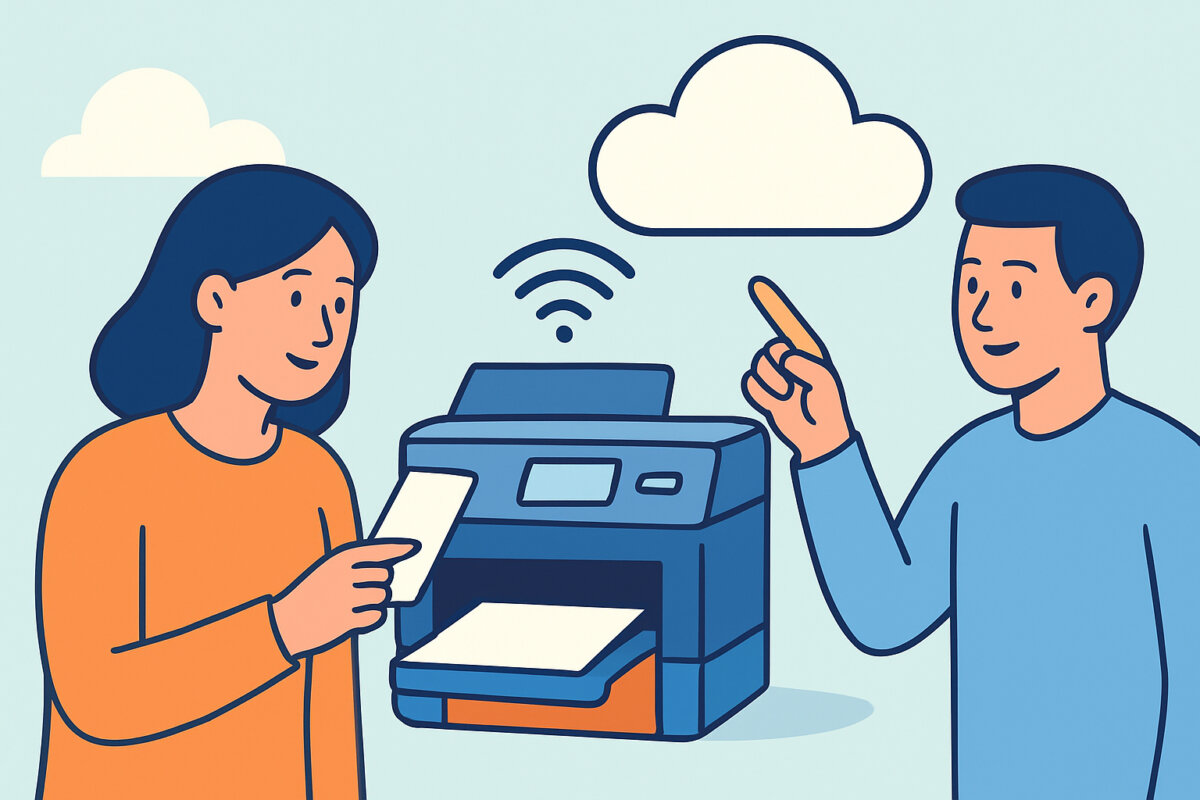
Monitoimilaitteen wifi- ja pilviominaisuudet ratkaisevat käytännössä sen, kuinka sujuvasti tulostus, skannaus ja kopiointi toimivat arjessa – varsinkin silloin, kun laite on yhteydessä useisiin kannettaviin, puhelimiin ja pilvipalveluihin samanaikaisesti. Moni ostaa monitoimilaitteen paperiarvojen tai hinnan perusteella ja huomaa vasta käyttöönotossa, että verkko-ominaisuudet eivät vastaakaan omaa tarvetta – tulostin ei löydy WiFi-verkosta, mobiilitulostus pätkii, tai pilvitallennuksesta tulostaminen vaatii tietokoneen välissä.
Miksi wifi-ominaisuudet kannattaa selvittää ennen ostopäätöstä
Kotitoimistossa ja pienessä yrityksessä monitoimilaite on harvoin kiinni yhdessä tietokoneessa USB-kaapelilla. Etätyön yleistyminen on muuttanut tulostimen roolia: sama laite palvelee usein sekä työkannettavaa että perheenjäsenten puhelimia ja tabletteja. Tämä tarkoittaa, että WiFi-yhteyden vakaus ja laitteen tuki eri käyttöjärjestelmille nousevat yhtä tärkeiksi kuin itse tulostuslaatu.
Yleisin virhe on olettaa, että kaikki WiFi-tulostimet toimivat samalla tavalla. Todellisuudessa eroja löytyy taajuuksien tuessa (2,4 GHz vai myös 5 GHz), WiFi Direct -ominaisuudessa ilman reititintä tulostamiseen sekä siinä, kuinka laite käyttäytyy verkon vaihtuessa esimerkiksi reitittimen uudelleenkäynnistyksen jälkeen. Halvimmissa kotikäytön mustesuihkutulostimissa WiFi-moduuli on usein karsittu minimiin, mikä näkyy katkeilevana yhteytenä varsinkin, jos tulostin sijaitsee kaukana reitittimestä.
Mobiilitulostus: AirPrint, Google-tuki ja valmistajakohtaiset sovellukset
Mobiilitulostuksen osalta kannattaa tarkistaa kolme asiaa: tukeeko laite AirPrint-standardia iOS-laitteille, toimiiko se suoraan Android-puhelimien tulostusvalikoissa, ja onko valmistajalla oma sovellus, joka mahdollistaa skannauksen suoraan puhelimeen. Brother, Canon, Epson ja HP tarjoavat kaikki omat sovelluksensa, joissa on usein enemmän säätöjä kuin käyttöjärjestelmän sisäänrakennetussa tulostustoiminnossa – esimerkiksi kaksipuolisen tulostuksen (duplex) tai paperikoon valinta onnistuu tarkemmin.
Google Cloud Print poistui käytöstä jo vuosia sitten, mutta moni vanhempi laite-esite tai jälleenmyyjän tuoteseloste viittaa siihen edelleen – tämä on yksi yleisimmistä väärinkäsityksistä, joita tulostinta ostava kohtaa. Nykyisin vastaavaa toiminnallisuutta haetaan valmistajan omasta pilvipalvelusta tai suoraan käyttöjärjestelmän tulostustuesta, joten jos myyjä mainostaa Google Cloud Print -yhteensopivuutta erityisenä etuna, kannattaa kysyä tarkemmin, mitä se käytännössä tarkoittaa vuonna 2026.
Pilvitulostus ja -skannaus käytännössä
Pilviominaisuudet jakautuvat karkeasti kahteen: tulostukseen pilvestä (esimerkiksi sähköpostiin lähetetyn liitteen tulostaminen suoraan laitteelle ilman tietokonetta) ja skannaukseen pilveen (skannattu dokumentti tallentuu suoraan Google Drive-, OneDrive- tai Dropbox-kansioon). Jälkimmäinen on erityisen hyödyllinen pienessä toimistossa, jossa kuitit, sopimukset tai asiakasdokumentit halutaan arkistoida ilman erillistä tietokonetta skannerin vieressä.
Käytännön esimerkki: etätyöntekijä, joka skannaa kuukausittain kululaskujen liitteitä kirjanpitäjälle. Jos monitoimilaitteessa on suora pilviskannaus, dokumentti päätyy jaettuun kansioon parilla kosketuksella laitteen näytöltä. Ilman tätä ominaisuutta reitti kulkee skannerin, tietokoneen ja sähköpostin kautta – kolme ylimääräistä vaihetta, jotka unohtuvat helposti kiireisenä päivänä.
Monitoimilaite vai erilliset laitteet – vaikuttaako verkkoyhteys valintaan
Monitoimilaitteen perusominaisuuksia kannattaa verrata siihen, tarvitaanko oikeasti faksia ja kopiointia saman katon alla vai riittäisikö pelkkä tulostin ja skanneri erikseen. WiFi- ja pilvitoimintojen näkökulmasta yhdistetty laite on usein käytännöllisempi, koska yksi verkkoyhteys ja yksi sovellus riittävät hoitamaan kaikki toiminnot – kahden erillisen laitteen kanssa joutuu usein parittamaan kumpaakin erikseen sekä puhelimeen että tietokoneeseen.
Yrityskäytössä kannattaa lisäksi huomioida, tukeeko laite kiinteää verkkoyhteyttä (Ethernet) WiFi:n rinnalla. Toimistoissa, joissa on paljon samanaikaisia käyttäjiä, langallinen yhteys on usein vakaampi ja nopeampi, vaikka WiFi toimisikin varayhteytenä kannettaville ja puhelimille.
Tietoturva unohtuu usein wifi-tulostimen käyttöönotossa
Verkkoon kytketty tulostin on tietoturvan kannalta usein aliarvioitu laite. Oletussalasanat, vanhentunut laiteohjelmisto ja avoimeksi jätetty etähallintaportaali ovat yleisiä puutteita, joita ei huomata, koska tulostinta ei mielletä samalla tavalla riskiksi kuin tietokonetta. Käytännön vinkki: päivitä laiteohjelmisto heti käyttöönotossa, vaihda oletussalasana ja rajaa etäkäyttö vain tarvittaviin käyttäjiin, jos laite tukee käyttäjätunnistusta. Yrityskäytössä tämä on erityisen tärkeää, jos laitteen kautta kulkee arkaluontoisia dokumentteja.
Suomessa monella kotitulostimen käyttäjällä liikkuu myös viranomaisdokumentteja – esimerkiksi Omakannasta tulostettavia reseptejä tai verottajan päätöksiä. Näissä tapauksissa suomenkielisen käyttöliittymän ja selkeän sovelluksen merkitys korostuu, koska virheelliset asetukset pilvitallennuksessa voivat johtaa siihen, että henkilökohtaisia dokumentteja tallentuu vahingossa jaettuun kansioon.
ECO Tank -mallit ja verkko-ominaisuudet
Säiliötulostimet eli ECO Tank -tyyppiset mallit ovat kasvattaneet suosiotaan Suomessa erityisesti kotitalouksissa ja pienissä toimistoissa, joissa tulostusmäärät ovat suuria. Näissä malleissa WiFi- ja pilviominaisuudet ovat usein samalla tasolla kuin vastaavan hintaluokan perinteisissä mustesuihkutulostimissa, mutta kannattaa silti vertailla mallikohtaisesti – halvin säiliötulostin ei aina sisällä samaa sovellustukea kuin valmistajan keskihintainen mallisto.
UKK
Toimiiko monitoimilaite ilman reititintä?
Kyllä, jos laite tukee WiFi Direct -toimintoa. Tällöin puhelin tai kannettava muodostaa suoran yhteyden tulostimeen ilman erillistä verkkoa, mikä toimii hyvin esimerkiksi tilapäisessä työpisteessä tai jos kotiverkko on tilapäisesti poissa käytöstä.
Voiko vanhan tulostimen saada pilviominaisuudet jälkikäteen?
Osittain. Jos laitteessa on WiFi-yhteys mutta ei valmiiksi pilvitukea, monet valmistajat tarjoavat laiteohjelmistopäivityksiä, jotka lisäävät tukea uusille sovelluksille. Täysin ilman verkko-ominaisuuksia olevaa vanhaa laitetta ei kuitenkaan voi muuttaa WiFi-yhteensopivaksi.
Kannattaako yrityksen valita WiFi- vai kiinteä verkkoyhteys monitoimilaitteeseen?
Kiinteä yhteys on vakain vaihtoehto, jos laite palvelee useaa käyttäjää samanaikaisesti ja sijaitsee lähellä verkkopistettä. WiFi sopii paremmin tilanteisiin, joissa laitteen sijaintia halutaan muuttaa tai käyttäjät liikkuvat toimistossa kannettavien kanssa.
Yhteenveto
Wifi- ja pilviominaisuudet kannattaa selvittää yhtä tarkasti kuin tulostuslaatu ja mustekustannukset, koska ne vaikuttavat suoraan siihen, kuinka helppoa laitteen päivittäinen käyttö on. Parhaiten kannattaa tarkistaa etukäteen mobiilitulostuksen tuki, pilviskannauksen toimivuus omiin tarpeisiin sopivaan palveluun sekä laitteen tietoturvapäivitysten saatavuus. Kun nämä asiat on selvitetty ennen ostopäätöstä, kotitoimiston tulostinratkaisu tai yrityksen monitoimitulostin palvelee arkea ilman turhia yllätyksiä.