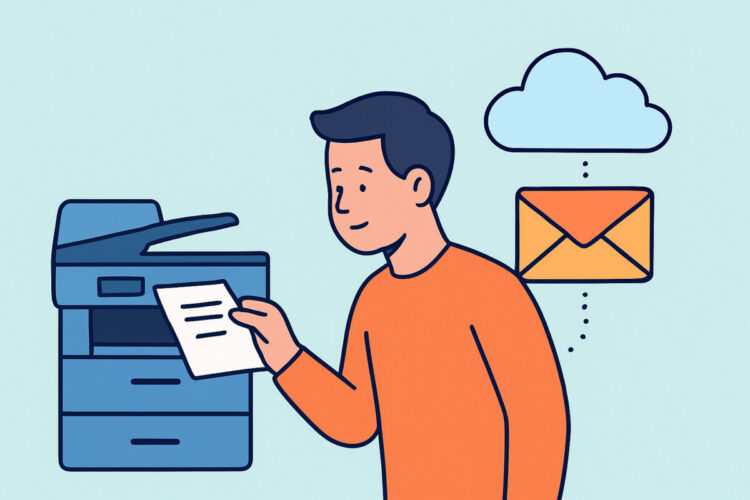
Skannaus suoraan sähköpostiin tai pilvikansioon säästää kotitoimistossa ja pienessä yrityksessä yllättävän paljon aikaa. Kun monitoimilaite lähettää skannatun kuitin, sopimuksen tai allekirjoitetun lomakkeen suoraan sähköpostiin, OneDriveen tai Google Driveen, välistä jää pois tietokone, USB-kaapeli ja tiedostojen siirtely kansiosta toiseen. Tämä artikkeli kertoo, miten toiminto rakentuu, mitä laitteelta vaaditaan ja mihin sen käyttöönotto tavallisesti kaatuu.
Hyöty näkyy arjessa nopeasti. Etätyöntekijä skannaa allekirjoitetun työsopimuksen ja se on HR:n postilaatikossa minuutissa. Toiminimiyrittäjän kuukauden kuitit päätyvät suoraan kirjanpitäjän jakamaan kansioon. Kenenkään ei tarvitse etsiä, mihin skannerin ohjelmisto tallensi tiedoston.
Miten skannaus sähköpostiin ja pilveen toimii teknisesti
Skannaus sähköpostiin tapahtuu kahdella tavalla. Laitepohjaisessa mallissa monitoimilaite lähettää viestin itse SMTP-palvelimen kautta, ja tätä tapaa käyttävät yleensä toimistoluokan laitteet, kuten Kyocera Ecosys, Ricoh IM ja Xerox VersaLink. Sovelluspohjaisessa mallissa laite skannaa kuvan puhelimeen tai valmistajan pilvipalveluun, ja viesti lähtee sieltä. Näin toimivat esimerkiksi HP Smart, Epson Smart Panel, Canon PRINT ja Brother Mobile Connect.
Pilvikansioon skannaaminen noudattaa samaa jakoa. Brotherin Web Connect ja Epson Connect liittävät laitteen suoraan pilvipalveluun, joten skannauksen voi käynnistää laitteen omasta näytöstä. Yrityslaitteissa yleisempi tapa on skannaus verkkolevylle (SMB), josta OneDrive tai SharePoint synkronoi tiedostot pilveen. Langattoman yhteyden ja pilvipalveluiden eroja on käsitelty tarkemmin artikkelissa monitoimilaitteen wifi- ja pilviominaisuudet.
Myytti: skannaus sähköpostiin vaatii kalliin yrityslaitteen
Myytti elää yhä sitkeänä. Edullinenkin 150-250 euron WiFi-monitoimitulostin, kuten Epson EcoTank tai HP:n Smart Tank -sarjan malli, osaa lähettää skannauksen sähköpostiin ja pilveen valmistajan sovelluksen kautta. Ero yrityslaitteeseen ei löydy itse toiminnosta. Se löytyy siitä, kuinka monta vaihetta toiminnon käyttö vaatii.
Kotilaitteessa skannaus käynnistetään usein puhelimesta, ja sen jälkeen tiedosto jaetaan eteenpäin. Toimiston monitoimilaitteessa käyttäjä valitsee kosketusnäytöstä vastaanottajan osoitekirjasta ja painaa Käynnistä. Jos skannattavaa kertyy 5-10 kertaa viikossa, sovellusmalli riittää hyvin. Jos skannauksia on kymmeniä päivässä tai niitä tekee useampi henkilö, laitepohjainen skannaus maksaa itsensä takaisin nopeasti.
Käyttöönotto askel askeleelta
Ammattilainen aloittaa verkon tarkistamisesta. Laitteelle kannattaa varata kiinteä IP-osoite reitittimestä, koska skannausprofiilit ja verkkolevypolut lakkaavat toimimasta, jos osoite vaihtuu. Seuraavaksi päivitetään laiteohjelmisto. Moni pilviliittymä toimii vasta uusimmalla versiolla, koska pilvipalveluiden rajapinnat muuttuvat.
Sähköpostiasetukset tehdään laitteen selainkäyttöliittymässä, jonka saa auki kirjoittamalla laitteen IP-osoitteen selaimeen. Sinne syötetään SMTP-palvelin, portti (tavallisesti 587 ja STARTTLS) sekä lähettäjän tunnukset. Tässä vaiheessa törmätään vuoden 2026 yleisimpään ongelmaan. Microsoft 365 ja Gmail ovat siirtyneet moderniin tunnistautumiseen (OAuth 2.0), eikä pelkällä salasanalla toimiva SMTP-kirjautuminen enää välttämättä onnistu. Uudemmissa yrityslaitteissa OAuth-tuki on valmiina. Vanhemmalle laitteelle tarvitaan sovelluskohtainen salasana, oma lähetystili tai IT-tuen määrittämä SMTP-välityspalvelu.
Pilviliittymää varten laite rekisteröidään valmistajan palveluun ja yhdistetään Google Driveen, OneDriveen tai Dropboxiin. Lopuksi tehdään koeskannaus kolmella asiakirjalla: yksi A4-sivu mustavalkoisena, monisivuinen PDF ja yksi värillinen asiakirja. Näin tiedostokoot ja nimeäminen tulevat tarkistettua ennen todellista käyttöä.
Tarkkuus, tiedostomuoto ja liitteiden koko
Kokenut käyttäjä säätää resoluution käyttötarpeen mukaan eikä käytä suurinta mahdollista arvoa. Tekstiasiakirjoille riittää 200-300 dpi. 300 dpi:n mustavalkoinen A4-sivu vie PDF-muodossa yleensä alle 200 kt, kun taas 600 dpi:n värillinen skannaus voi viedä useita megatavuja sivua kohden. Kun 20-sivuinen sopimus skannataan 600 dpi:n väritilassa, tiedosto ylittää helposti sähköpostipalveluiden 20-25 megatavun liiterajan, ja viesti jää lähtemättä ilman selkeää virheilmoitusta. Lisää tarkkuusvalinnoista kertoo artikkeli skannerin tarkkuus monitoimilaitteissa.
Valokuvissa ja piirustuksissa yleisohje ei päde. Jos alkuperäinen on vanha valokuva tai tarkka tekninen piirros, 600 dpi on perusteltu. Silloin tiedosto kannattaa ohjata pilvikansioon eikä sähköpostiin, koska pilvessä kokorajoitus ei käytännössä tule vastaan.
Hakukelpoinen PDF eli OCR-tekstintunnistus on arjessa yksi hyödyllisimmistä ominaisuuksista. Kun OCR on päällä, pilvikansiosta löytää haulla kuitin, jossa lukee ”Tampereen Sähkölaitos”, vaikka tiedoston nimi olisi scan_0047.pdf. Kaikki kodin tulostimet eivät tee OCR:ää laitteessa, mutta valmistajan sovellus tai pilvipalvelu hoitaa sen usein jälkikäteen.
Yleisimmät virheet skannauksen automatisoinnissa
Henkilökohtainen salasana laitteeseen. Kun työntekijän oma sähköpostisalasana tallennetaan laitteeseen, skannaus lakkaa toimimasta heti, kun salasana vaihdetaan. Pahimmassa tapauksessa salasana on luettavissa laitteen hallintasivulta. Erillinen skannaustili tai sovellussalasana on aina parempi ratkaisu.
Arkaluonteiset asiakirjat salaamattomana sähköpostina. Omakannasta tulostettu reseptiyhteenveto, verotuspäätös tai palkkalaskelma ei kuulu tavallisen sähköpostin liitteeksi. Tällaiset asiakirjat kannattaa skannata omaan pilvikansioon, johon pääsee vain kaksivaiheisella tunnistautumisella, tai toimittaa suoraan OmaVeron kaltaiseen asiointipalveluun, joka ottaa PDF-liitteet vastaan.
Monisivuisten asiakirjojen skannaus tasolta. Kun 15-sivuinen dokumentti skannataan arkki kerrallaan, kuluu aikaa ja sivujärjestys menee helposti sekaisin. Automaattinen syöttölaite muuttaa koko työnkulun, ja sen eroja on käsitelty tarkemmin artikkelissa automaattinen asiakirjansyöttölaite monitoimilaitteessa.
Kotitoimisto, pieni yritys ja ostopaikan valinta
Suomessa etätyö vakiintui koronavuosien jälkeen, ja monessa kodissa Helsingistä Ouluun tulostin on muuttunut pelkästä tulostuslaitteesta asiakirjojen siirtopisteeksi. Etätyöntekijä skannaa enemmän kuin tulostaa. Tämä kannattaa huomioida jo ostovaiheessa: syöttölaite, kaksipuolinen skannaus ja suora pilviyhteys painavat usein enemmän kuin tulostusnopeus.
Suomenkielinen sovellus ja käyttöliittymä vähentävät virheitä, kun laitetta käyttää koko perhe tai pienen toimiston kaikki työntekijät. Kotimainen jälleenmyyjä on usein nopein apu, kun pilviliittymä katkeaa päivityksen jälkeen tai takuuasiaa pitää selvittää. Tulostinkauppa tuntee laitteiden skannausominaisuudet ja niiden rajoitukset. Tietokoneet ja verkkolaitteet ostetaan kuitenkin tietokone- ja elektroniikkaliikkeistä, toimistokalusteet toimistokaupoista ja paperitavarat paperikaupoista.
UKK
Tarvitseeko skannaus sähköpostiin tietokoneen?
Ei tarvitse. WiFi-monitoimilaite lähettää skannauksen joko itse SMTP-palvelimen kautta tai valmistajan sovelluksen ja pilvipalvelun avulla. Tietokonetta tarvitaan yleensä vain asetusten tekemiseen selainkäyttöliittymässä.
Miksi skannaus ei enää lähde Microsoft 365- tai Gmail-tililtä?
Syy on yleensä se, että palvelu on estänyt pelkällä salasanalla tapahtuvan SMTP-kirjautumisen. Ratkaisuja ovat laiteohjelmiston päivitys OAuth-tuella, sovelluskohtainen salasana tai erillinen SMTP-välityspalvelu.
Onko pilveen skannaaminen turvallista?
Se on turvallista, kun pilvitilillä on kaksivaiheinen tunnistautuminen, laitteen ohjelmisto on ajan tasalla ja skannauskansio on jaettu vain niille, jotka sitä tarvitsevat. Heikoin lenkki on yleensä liian laajasti jaettu kansio eikä itse tekniikka.
Toimiva skannausketju syntyy asetuksista
Skannaus suoraan sähköpostiin ja pilvikansioon onnistuu nykyään lähes kaikilla WiFi-monitoimilaitteilla. Edullisessa kotilaitteessa toiminto kulkee sovelluksen kautta, yrityslaitteessa suoraan laitteen näytöltä. Toimivuus ratkeaa kolmesta asiasta: oikea tunnistautumistapa, järkevä resoluutio ja selkeä kansiorakenne. Kun nämä on määritetty kerran kunnolla, skannaus vie päivittäisessä käytössä kaksi napin painallusta.